免费 · 免注册 · 无需安装
免费视频去水印:去除 Grok 水印、固定 logo 和时间戳
在线去除视频里位置固定的水印:Grok 预设自动找到 Grok 水印,其他 logo、时间戳或字幕自己框选即可。完全免费,无需注册,不限时长和文件大小。
- 完全免费
- 无需账号
- 打开即用,无需安装
- 不限时长和大小
请使用最新版桌面 Chrome 或 Edge。
请只对你拥有或有权编辑的视频去除水印。
真实效果
先看看实际去水印效果
以下画面直接截自本工具的处理结果,请重点看水印区域有没有残留或模糊。
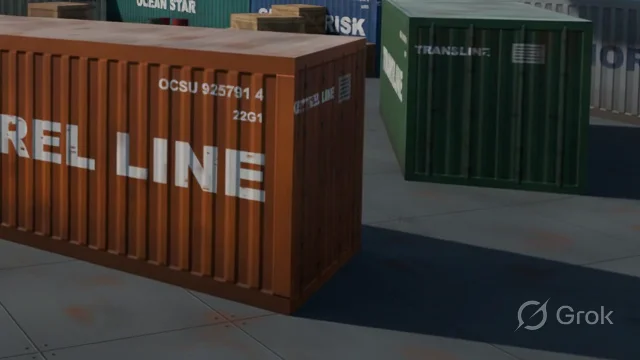 处理前
处理前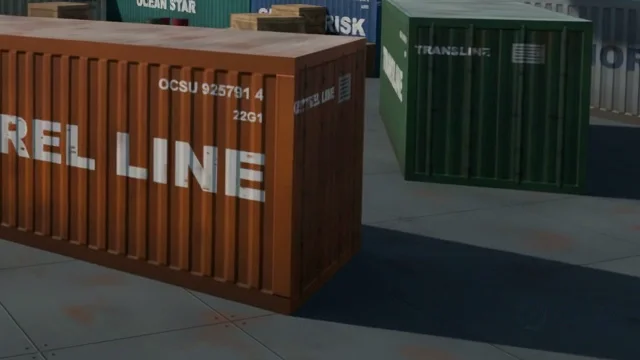 处理后
处理后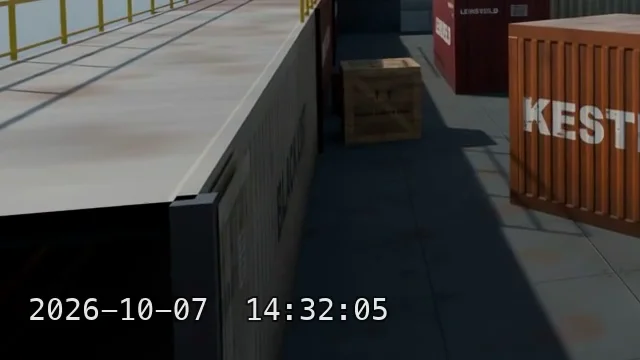 处理前
处理前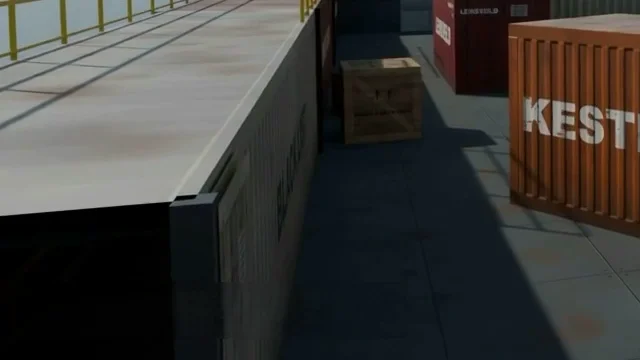 处理后
处理后Grok 预设
Grok 水印预设如何工作
Grok Imagine 生成的视频右下角带有半透明的 Grok 水印。预设根据水印的叠加方式反向还原被覆盖的画面,而不是在上面涂抹。注意:即使视频由你生成,移除 Grok 水印也可能违反 xAI 条款,使用前请先确认适用的规定。
自动定位水印
不用画框。预设会自动找到右下角的 Grok 水印,视频缩放过也能识别。
消除半透明水印叠加
恢复的是半透明水印下面原有的画面,不是凭空生成,所以角落清晰,帧与帧之间也稳定。保存前请对比原片。
识别失败时改用 AI 填充
如果没有在预期位置找到水印,会用 AI 填充重建右下角。填充是估算出的画面,可能改动原有细节,请检查预览。
使用方法
如何去除视频水印
不用复杂剪辑。框选一次水印,整段视频的每一帧都会处理。
- 01
打开视频
选择或拖入带水印的视频,长录像、大文件都可以。
- 02
标记水印
保持默认的 Grok 预设即可自动找到 Grok 水印;也可以切换到「自定义区域」,框住任何固定位置的 logo、时间戳或字幕。
- 03
去除水印
开始处理:Grok 预设反向还原水印叠加,自定义选框则用 AI 填充重建每一帧的画面,音频保持不变。
- 04
预览并下载 MP4
对比处理前后的效果,满意后保存为 H.264 MP4,分辨率和帧率与原片一致。
工具特点
免费去水印,不设上限,也不用账号
常见的在线工具会在导出视频上加自己的 logo,或只处理前几秒。这里从第一帧到最后一帧都免费。
免费,免注册
打开网页就能用,无需注册,也不用绑定银行卡,没有试用期。
不设时长和文件大小上限
长录像、大文件可以一次处理完。处理速度取决于电脑性能,保存结果需要足够的磁盘空间。
保留原分辨率和原声
导出保持原分辨率、帧率和音频。画面修改只发生在水印区域,其余部分按相近画质重新编码。
Grok 预设或自己框选
Grok Imagine 视频用 Grok 预设;其他视频可以框选 logo、时间戳、频道水印或字幕。
适用场景
常见视频去水印场景
自己频道的 logo
把自己以前的作品搬到其他平台或剪进合集时,去掉多年前压进画面的频道水印。
品牌升级后的旧 logo
改了名字或换了 logo?把产品演示和广告视频里的旧 logo 去掉,让每条视频都和新品牌一致,不用重拍。
行车记录仪和录屏的时间戳
在剪辑或分享之前,去掉行车记录仪、监控片段或屏幕录像里的日期时间水印。
允许修改的 AI 视频
处理条款允许修改的 AI 视频,并保留平台或法律要求的 AI 内容标识。
小技巧
哪些因素影响去水印效果
框选贴合水印
框住整个水印并留一点余量即可。框越紧,需要重建的画面越少,结果越清晰。
固定镜头效果最好
镜头稳定时,自定义区域模式会与前一帧融合,减少闪烁;水印背后的画面快速运动时更难完全隐藏。
只支持固定位置的水印
选框在整段视频中位置不变,因此不支持移动或来回跳动的水印。请选择 logo 位置固定的视频。
注意复杂纹理
大选框盖在文字、树叶或花纹布料上时,结果可能偏糊。纯色或细节较少的背景更容易修复。
常见问题
视频去水印常见问题
是的。无需注册,无需购买积分,也没有试用期限制;不设时长和文件大小上限,下载的视频也不会加上我们的水印。
可以,前提是视频右下角带有标准的半透明 Grok 水印。预设会找到它并反向还原;找不到时改用 AI 填充处理这个角落。移除 Grok 水印可能违反 xAI 条款,请看下方关于规则的问题。
目前不能。工具只处理位置固定的水印,例如角落 logo、时间戳或压在画面里的字幕,在画面中移动的水印暂不支持。
导出保持原分辨率、帧率和音频,画面修改只发生在水印区域,其余部分按与分辨率匹配的码率重新编码。压缩严重的视频用 Grok 预设处理后可能留下极淡的痕迹;大选框的 AI 填充可能略显模糊或轻微闪动。
不会。视频在你的电脑上处理,不会上传到任何地方。处理完成、下载就绪之前请保持页面打开。
取决于视频本身以及适用的规则。请只在你拥有或有权编辑的视频上使用本工具,例如自己的 logo、旧的频道水印或时间戳。xAI 的《可接受使用政策》禁止移除 Grok 水印,即使视频由你生成,去除 Grok 水印也可能违反 xAI 条款。需要标注 AI 生成内容的场合请保留标识,也不要把 AI 生成的视频当作真实拍摄的画面。
请在台式机或笔记本电脑上使用最新版 Chrome 或 Edge。
MP4、MOV、WebM 等常见格式都可以,只要 Chrome 或 Edge 能播放这个文件即可。处理后的视频保存为 H.264 MP4 并保留声音,非 AAC 音频会转换为 AAC。